Amazon-btw-rapport downloaden voor je btw-aangifte: welk bestand en welke maanden
Welke Amazon-bestanden je voor je btw-aangifte nodig hebt — het btw-transactierapport en het advertentieoverzicht —, waar ze staan, waarom je ook de maand na het kwartaal downloadt en hoe verlegde advertentiefacturen werken. Met schermafbeeldingen.
Wie via Amazon verkoopt, krijgt geen factuurspecificatie per afrekenperiode zoals bij bol. Amazon heeft één rapport dat alle btw-gegevens bij elkaar zet: het btw-transactierapport. Dit stuk laat zien waar het staat, welke maanden je nodig hebt en waarom de andere lijsten in Seller Central daarvoor niet geschikt zijn. Alles is op 14 oktober 2026 nagelopen in een echt verkoopaccount op amazon.nl.
Welke bestanden je nodig hebt
Voor één kwartaal zijn het er vier of vijf. Als voorbeeld het derde kwartaal (juli tot en met september):
| Bestand | Periode | Waarom |
|---|---|---|
| Btw-transactierapport | juli | je verkopen en retouren van juli |
| Btw-transactierapport | augustus | verkopen van augustus + de kostenfactuur van juli |
| Btw-transactierapport | september | verkopen van september + de kostenfactuur van augustus |
| Btw-transactierapport | oktober (vanaf 3 november) | alleen voor de kostenfactuur van september |
| Advertentieoverzicht (alleen als je adverteert) | juli t/m september | je advertentiefacturen met btw |
Stap voor stap: het btw-transactierapport
Stap 1 — zoek het rapport op. Typ in Seller Central in het zoekveld bovenaan VAT Transactions Report (1) en klik in de lijst die verschijnt op Amazon VAT Transactions Report (2). Via het menu kan het ook, maar dat zit diep weggestopt onder de fulfilmentrapporten; het zoekveld is sneller.

Stap 2 — kies de maand. Je komt op de pagina Amazon VAT Transactions Report. Open de keuzelijst Event Month. Daarin staan alleen de laatste drie maanden; zit je maand er niet bij, of wil je een heel kwartaal in één bestand, kies dan Exact dates.
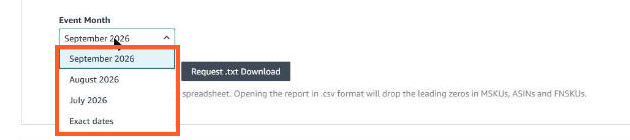
Stap 3 — vraag het rapport aan. Bij Exact dates vul je de begin- en einddatum in (1), bijvoorbeeld 01/07/2026 en 30/09/2026. Klik daarna op Request .csv Download (2) — niet op de .txt-knop ernaast.

Stap 4 — download het bestand. Het rapport verschijnt in de lijst onder het formulier, met de periode in de kolom Date range covered. Dat kan een paar seconden tot een paar minuten duren; ververs de pagina als hij er nog niet staat. Klik in die regel op Download. Je krijgt een csv-bestand; hernoemen of openen hoeft niet.

Stap 5 — herhaal en sleep alles erin. Doe hetzelfde voor de andere maanden uit de tabel hierboven, en sleep alle bestanden in één keer in de rekenhulp, samen met je advertentieoverzicht en eventueel je bol-specificaties. In de lijst daar zie je per bestand wat de tool herkende: “Amazon btw-rapport” of “Amazon advertenties”.
Wat er in het rapport staat
Het rapport heeft 95 kolommen. Voor je aangifte zijn er maar een paar van belang, en zo gebruikt de BTW-tool ze:
| Kolom | Wat erin staat | Wat de tool ermee doet |
|---|---|---|
| TRANSACTION_TYPE | SALE, REFUND, INVOICE, FC_TRANSFER … | Verkopen en retouren tellen; andere soorten worden gemeld |
| TRANSACTION_COMPLETE_DATE | De leverdatum | Bepaalt het kwartaal |
| SALE_ARRIVAL_COUNTRY | Land van de klant | Nederland, België of een ander EU-land (OSS) |
| SALE_DEPART_COUNTRY | Land van verzending | Niet Nederland → voorraad in het buitenland, alleen gemeld |
| TOTAL_ACTIVITY_VALUE_AMT_VAT_INCL | Bedrag inclusief btw | De omzet; zonder btw-kolom rekent de tool 21/121 |
| BUYER_VAT_NUMBER | Btw-nummer van een zakelijke koper | Andere EU-land → 0%, rubriek 3b en ICP-opgaaf |
| TAX_COLLECTION_RESPONSIBILITY | SELLER of MARKETPLACE | MARKETPLACE → Amazon droeg de btw af, niet in 1a |
| SALES_CHANNEL = AMAZON_FEE | Amazons kostenfactuur van een maand | Btw als voorbelasting in 5b |
De transactielijst is iets anders
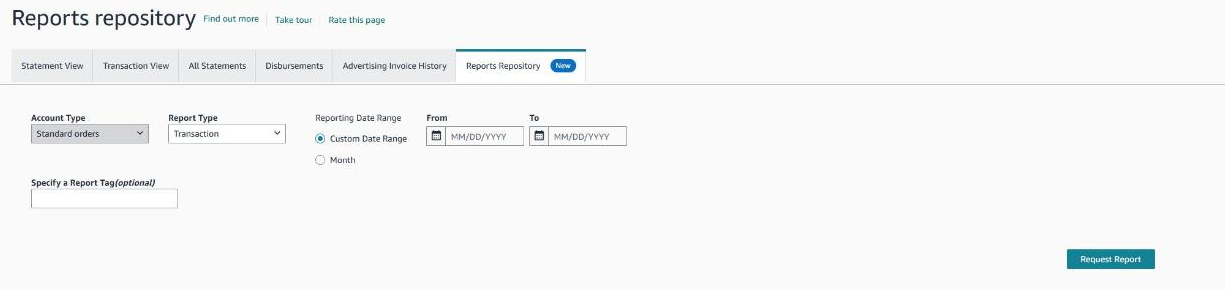
Onder Betalingen → Reports Repository kun je een Date Range Report van het type Transaction aanvragen. Die lijst lijkt op de specificatie van bol, met per bestelling de verkoopprijs, de verkoopkosten en de uitbetalingen. Voor je aangifte mist hij drie dingen: het land van de klant, de btw op de kosten (die staan er inclusief btw in) en wie de btw afdroeg. Gebruik hem om je uitbetalingen op je bankrekening aan te sluiten, niet als bron voor de btw.
De facturen voor je boekhouder
- Kostenfacturen van Amazon staan in Seller Central onder Rapporten → Belastingdocumentenbibliotheek (Tax Document Library) → Seller Fee Invoices, één per maand, als pdf en sinds 2026 ook als csv. Sinds augustus 2024 komen ze van Amazon EU S.à r.l., Dutch Branch, met 21% Nederlandse btw: gewone voorbelasting in rubriek 5b. Oudere facturen van Amazon Services Europe uit Luxemburg waren zonder btw; daarvoor gold de verleggingsregeling (rubriek 4b en 5b).
- Advertentiefacturen staan in Amazon Ads onder Billing → Invoices, met een knop Download per factuur. Voor de Nederlandse winkel komen ze van Amazon Online Netherlands B.V., met 21% Nederlandse btw, en ze worden meestal met je Amazon-saldo verrekend.
Stap voor stap: het advertentieoverzicht
Amazon-advertenties staan niet in het btw-transactierapport. Amazon Ads houdt ze apart bij en geeft één overzicht van al je advertentiefacturen in een periode. Dat bestand sleep je naast de btw-rapporten in de rekenhulp; je advertentiekosten van Amazon staan dan op een eigen regel, los van die van bol.
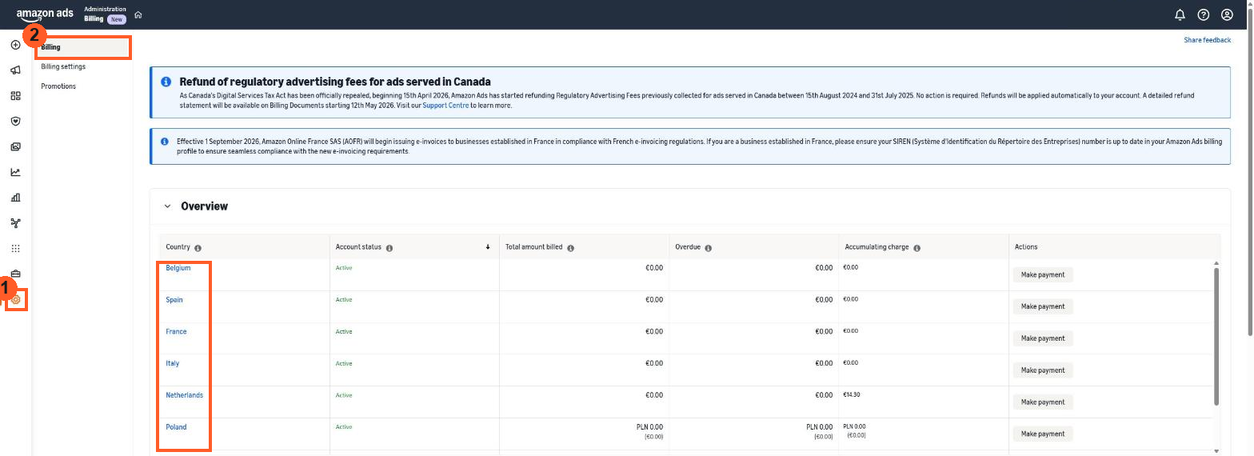
Stap 1 — open Billing in Amazon Ads. Ga vanuit Seller Central naar de Ads console (knop op je startpagina, of Marketing → Ads console). Klik daar links onderaan op het tandwiel Administration (1) en dan op Billing (2). In het overzicht zie je per land een advertentieaccount: elk land waar je adverteert, krijgt zijn eigen facturen.
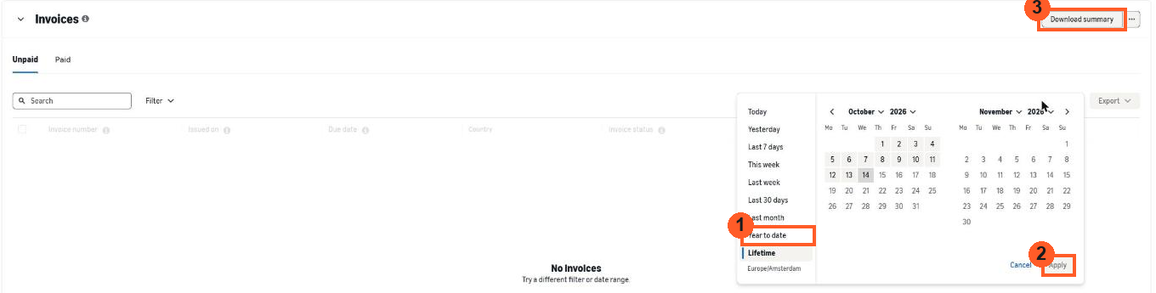
Stap 2 — kies de periode en download het overzicht. Scrol naar Invoices. Klik op de datumknop boven de tabel en kies een periode, bijvoorbeeld Year to date of het kwartaal in de kalender (1), en klik op Apply (2). Klik dan rechtsboven op Download summary (3). Zonder gekozen periode gebeurt er niets; dan meldt Amazon “Select a time period”.
Je krijgt één csv-bestand met per factuur het land, het factuurnummer, de datum, het bedrag exclusief btw en het btw-bedrag. Een langere periode dan het kwartaal is geen probleem: de tool zet elke factuur in het kwartaal van zijn factuurdatum.
Wanneer geldt dit voor jou?
Dit is waarschijnlijk relevant als je:
- in Nederland gevestigd bent en vanuit Nederland verzendt, zelf (FBM) of vanuit een Nederlands Amazon-magazijn;
- goederen verkoopt onder het algemene btw-tarief;
- je Amazon-omzet per kwartaal wilt aangeven, eventueel samen met je omzet via bol.
Veelgemaakte fouten
- Alleen de transactielijst gebruiken
- Daar staan geen landen en geen btw op de kosten in. Je omzet naar België of Duitsland komt dan ten onrechte in 1a, en je voorbelasting moet je zelf terugrekenen.
- De maand na het kwartaal vergeten
- Dan mist de kostenfactuur van de laatste maand, en daarmee een deel van je voorbelasting. De tool meldt welke maand geen factuur heeft.
- Je Amazon-advertenties vergeten
- Die staan niet in het btw-rapport maar in Amazon Ads. Zonder het advertentieoverzicht mis je de btw erop als voorbelasting.
- Verkopen onder de platformregeling meetellen in 1a
- Amazon heeft die btw al afgedragen. Tel je ze ook zelf, dan betaal je de btw twee keer.
Veelgestelde vragen
- Welk Amazon-rapport heb ik nodig voor mijn btw-aangifte?
- Het Amazon VAT Transactions Report, het btw-transactierapport. Je vindt het het snelst door in Seller Central in het zoekveld bovenaan “VAT Transactions Report” te typen; het staat onder de fulfilmentrapporten. Het bevat per verkoop de leverdatum, het land van vertrek en aankomst, het btw-nummer van een zakelijke koper en wie de btw afdraagt — en sinds 2026 ook Amazons eigen kostenfacturen met het btw-bedrag.
- Welke maanden download ik voor één kwartaal?
- De drie maanden van het kwartaal, plus de maand erna. Amazon zet de kostenfactuur van een maand pas in het rapport van de maand daarna: de factuur over september staat in het rapport van oktober. Dat rapport komt op of na de derde van de volgende maand beschikbaar.
- Kan ik ook de transactielijst onder Betalingen gebruiken?
- Niet als bron voor je aangifte. De transactielijst (Date Range Transaction Report) heeft geen land van levering, geen btw op de kosten en geen aanduiding van wie de btw afdraagt. De BTW-tool herkent hem wel, maar rekent hem niet mee; hij is nuttig om de uitbetalingen op je bankrekening aan te sluiten.
- Wat betekent "MARKETPLACE" of "DEEMED_RESELLER" in het rapport?
- Dat Amazon voor die verkoop zelf de btw aan de klant heeft gerekend en afgedragen (de platformregeling). Die verkoop hoort niet in rubriek 1a van je aangifte, anders betaal je de btw twee keer. Voor een in Nederland gevestigde verkoper die vanuit Nederland verzendt, hoort deze regeling eigenlijk niet voor te komen; kijk dan je btw-registratie in Seller Central na.
- Waar vind ik mijn Amazon-advertentiekosten?
- Niet in het btw-transactierapport, maar in Amazon Ads: Billing → Invoices → kies een periode → Download summary. Dat geeft één csv met per advertentiefactuur het land, de datum, het bedrag en de btw. Sleep die naast het btw-rapport in de rekenhulp; de advertentiekosten van Amazon staan dan apart in je overzicht en je journaalpost.
- Hoe kom ik aan een buitenlandse factuur van Amazon?
- Vooral door te adverteren op een andere Amazon-winkel, zoals amazon.de of amazon.com.be: elk land heeft in Amazon Ads een eigen account, en die factuur komt uit dat land, zonder btw. Ook kostenfacturen van vóór augustus 2024 kwamen uit Luxemburg zonder btw. Voor beide geldt de verleggingsregeling: je geeft 21% Nederlandse btw op in rubriek 4b en trekt dezelfde btw af in 5b. De rekenhulp doet dat voor je.
Bronnen
- Ik lever goederen via een platform — Belastingdienst, adres gecontroleerd op 14 oktober 2026
- Ik lever goederen van het ene EU-land naar het andere EU-land, aan klanten die geen btw-aangifte doen — Belastingdienst, adres gecontroleerd op 14 oktober 2026
- One Stop Shop (OSS) — Europese Commissie, DG TAXUD, adres gecontroleerd op 14 oktober 2026
- European VAT registration requirements (Seller Central-help, alleen na inloggen) — Amazon Seller Central, adres gecontroleerd op 14 oktober 2026
Waar dit op gebaseerd is
Op de regels van de Belastingdienst en op wat er werkelijk in de factuurspecificaties van bol staat, nagerekend op echte administraties. tokobaas helpt je verkoopgegevens inzichtelijk te maken; de uiteindelijke fiscale verwerking blijft afhankelijk van jouw situatie. Twijfel je, leg het dan één keer voor aan je boekhouder of aan de Belastingdienst — daarna weet je het voor alle volgende kwartalen.
Verder lezen
- Btw en fiscaliteit · Btw bij AmazonBtw bij Amazon FBA en verkopen naar andere EU-landen: wanneer speelt buitenlandse registratie of OSS?Drie situaties bepalen alles: verzenden vanuit Nederland, voorraad in een ander EU-land, en Amazon dat je voorraad verplaatst. Per situatie: welke btw, waar aangeven, en wanneer een lokaal btw-nummer onvermijdelijk is.
- Btw en fiscaliteit · De hoofdlijnBtw-aangifte over je bol.com-verkopen: de complete uitlegWelke bestanden je nodig hebt, welke rubrieken je invult en waar elk bedrag vandaan komt — met rekenvoorbeelden, van export tot ingediende aangifte.
- Btw en fiscaliteit · KwartaalgrensIn welk kwartaal hoort je bol-omzet? De factuurdatum beslist meeVerkoop eind maart, afrekening begin april: in welk tijdvak hoort wat? De 1e-of-15e-regel van bol, de kwartaalgrens en de decemberomzet in januari.
- Btw en fiscaliteit · België en OSSVerkopen naar België via bol: btw, drempel en OSSVoor Nederlandse ondernemers die via bol aan Belgische klanten verkopen: wanneer je Nederlandse btw rekent, wanneer Belgische, en hoe de OSS-aangifte werkt.